블로그 AI 자동 포스팅 사용법 ① AI 문서 (자동생성형) 설정 가이드
1. 시작하기 전 준비사항
프로그램을 원활하게 사용하기 위해 아래 항목들을 미리 준비해 주세요.
- 필수 정보: AI API KEY, 네이버 계정 (아이디/비밀번호)
- 썸네일 이미지 세팅
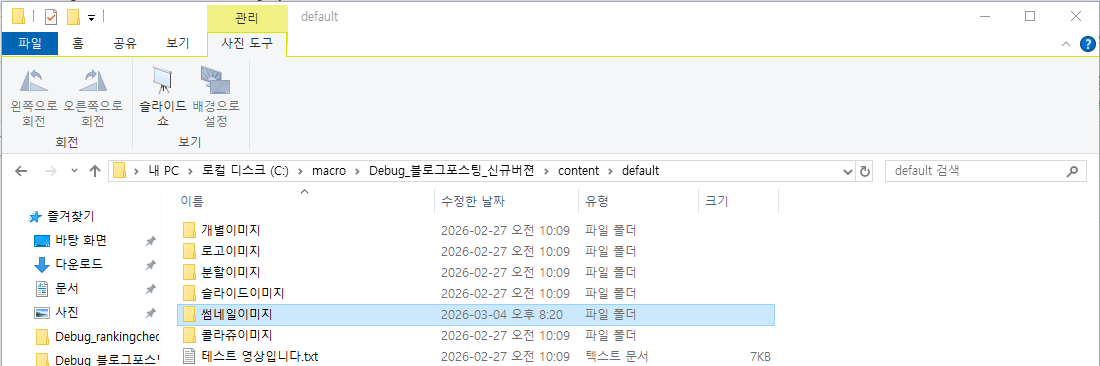
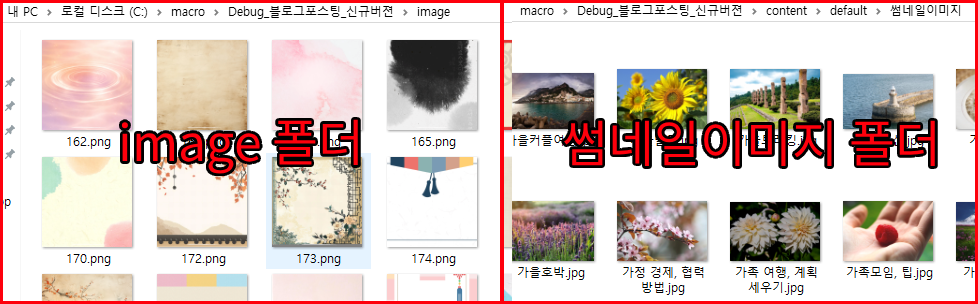
[ C:\macro\Debug_블로그포스팅_신규버젼\content\default\썸네일이미지 ] 경로에 썸네일 배경으로 사용할 이미지들을
여러 장 다운로드해 넣어주세요. (작성된 포스팅은 블로그의 기본 게시판에 등록됩니다.)
- [ 엑셀 설정 파일(set_posting.xlsx ] 작성하기
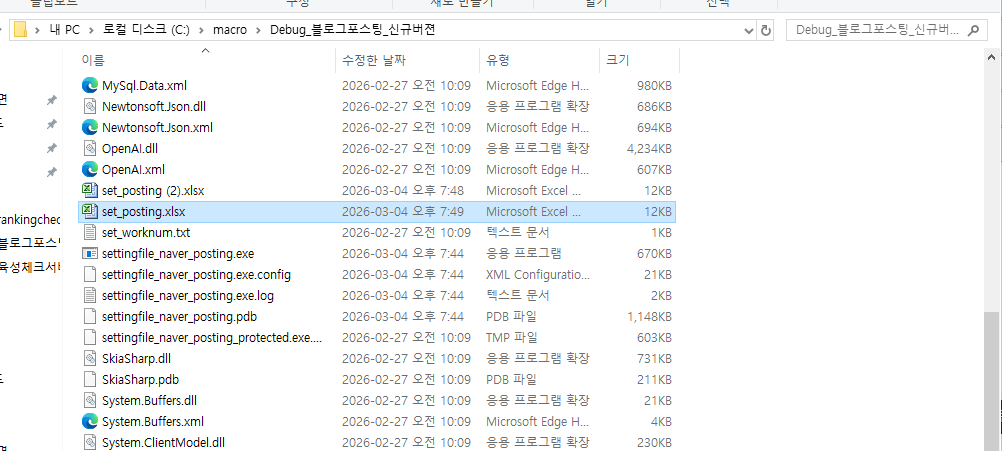
해당 엑셀 파일을 열어 아래 안내에 따라 설정값을 입력한 뒤 저장해 줍니다.
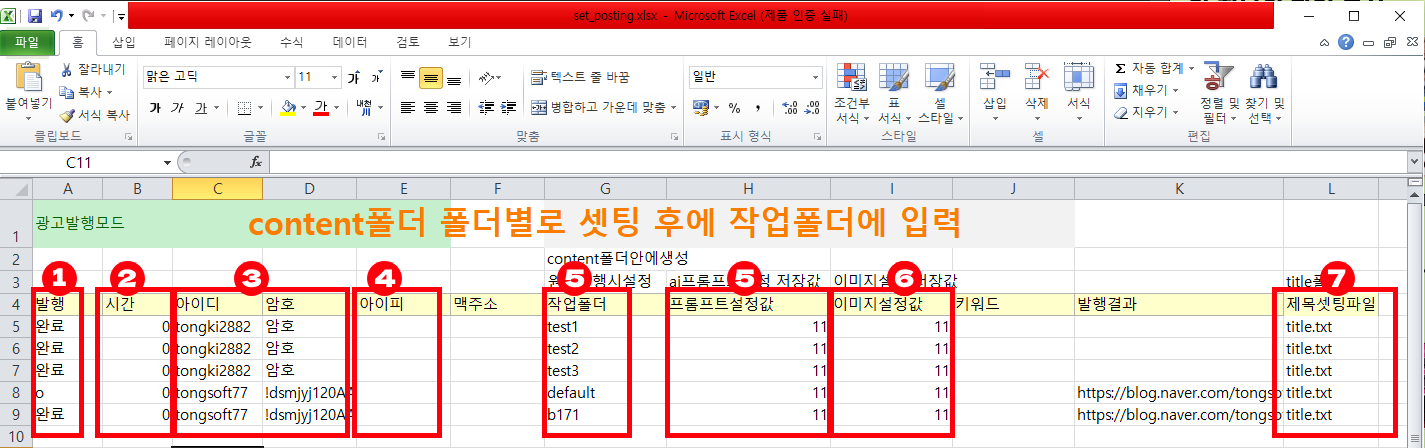
① 발행: 즉시 발행하려면 영문 소문자 o, 발행하지 않으려면 x를 입력합니다.
② 시간: 즉시 발행은 숫자 0을 입력합니다.
※ 예약 발행을 원하시면 시간 단위로 숫자(예: 1시간 뒤는 1, 2시간 뒤는 2)를 입력합니다.
③ 아이디/암호: 네이버 계정 정보를 입력합니다.
④ 아이피: 프록시를 사용할 경우에만 입력하고, 스마트폰 테더링을 사용하신다면 비워둡니다.
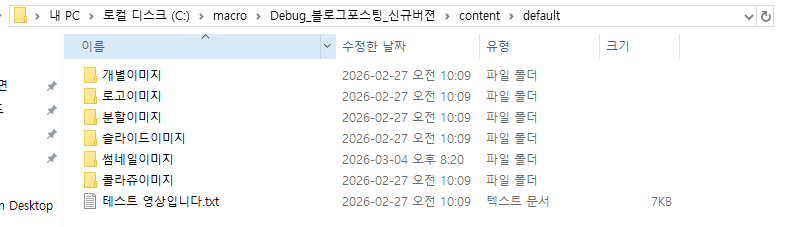
⑤ 작업폴더: AI 문서 작성 시에는 [ default ]라고 적어주세요.
※ default 폴더 경로: C:\macro\Debug_블로그포스팅_신규버젼\content\default
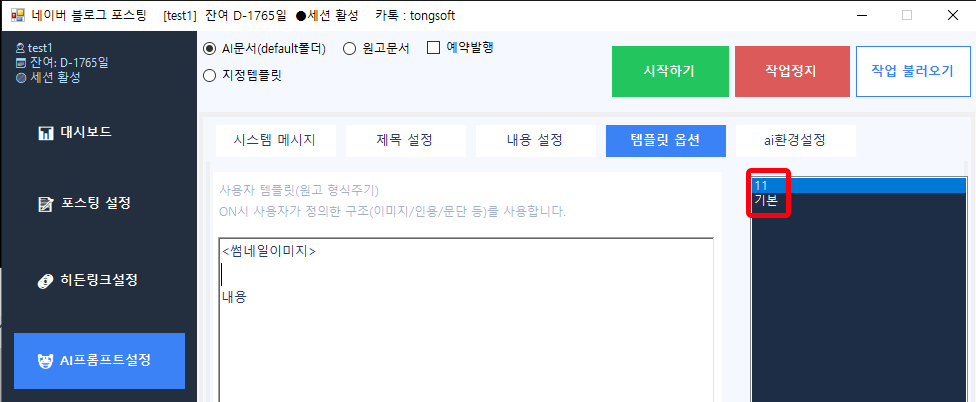
⑥ 프롬프트 설정값: 11을 입력합니다.
※ 프로그램 실행 후 왼쪽 메뉴 중 [AI프로그램설정] 의 설정값입니다.
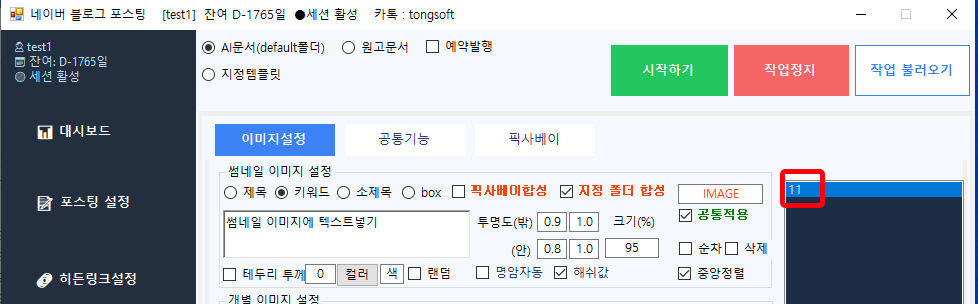
⑦ 이미지 설정값: 11을 입력합니다.
※ 프로그램 실행 후 왼쪽 메뉴 중 [이미지설정] 의 설정값입니다.
2. 프로그램 실행 및 로그인
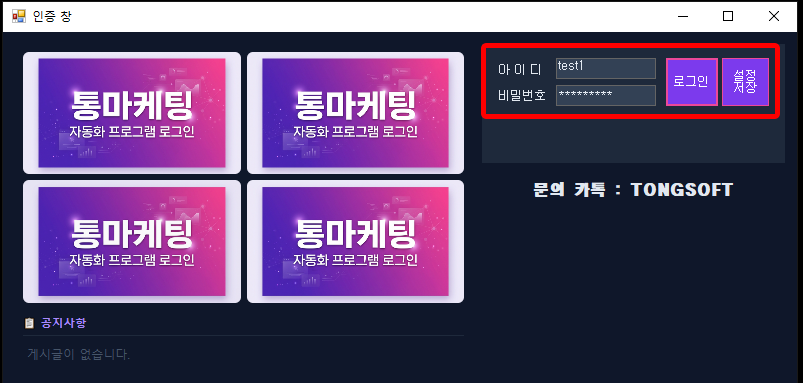
프로그램을 실행한 뒤 로그인합니다. 이때 사용하는 아이디와 비밀번호는 통마케팅 사이트의 로그인 정보와 동일합니다.
3. 대시보드
파일 불러오기 및 기본 세팅을 합니다.
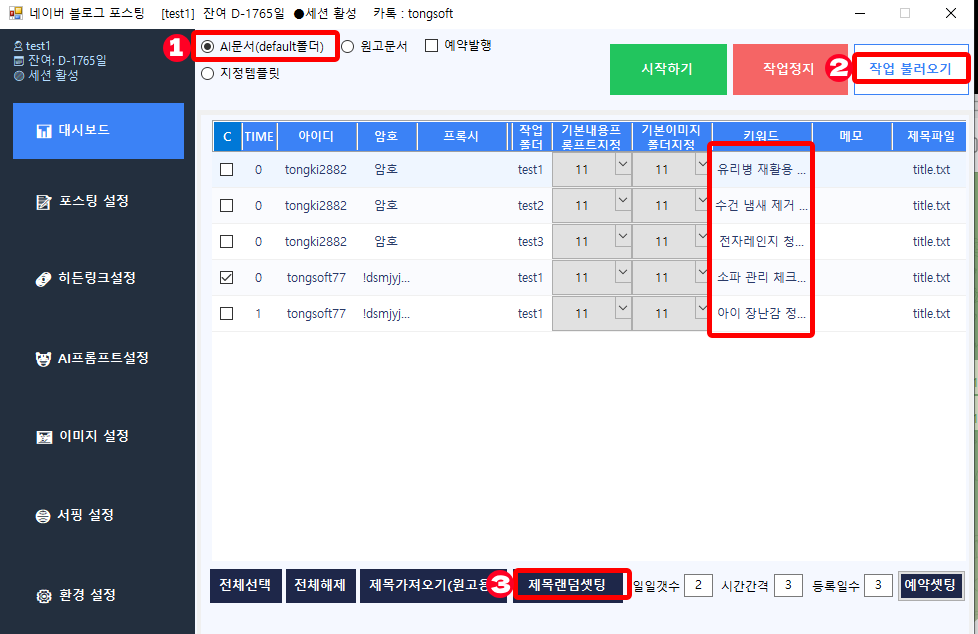
① 상단의 옵션 중 [AI 문서]를 선택합니다. (예약 발행을 진행하실 때만 '예약발행' 옵션에 체크해 주세요.)
② [작업 불러오기] 버튼을 눌러 앞서 저장해 둔 set_posting.xlsx 파일을 선택합니다.
③ [제목 랜덤 세팅] 버튼을 클릭하면 키워드가 자동으로 입력됩니다.
4. 포스팅 설정
매뉴얼의 가이드 이미지와 동일하게 옵션을 체크해 줍니다.
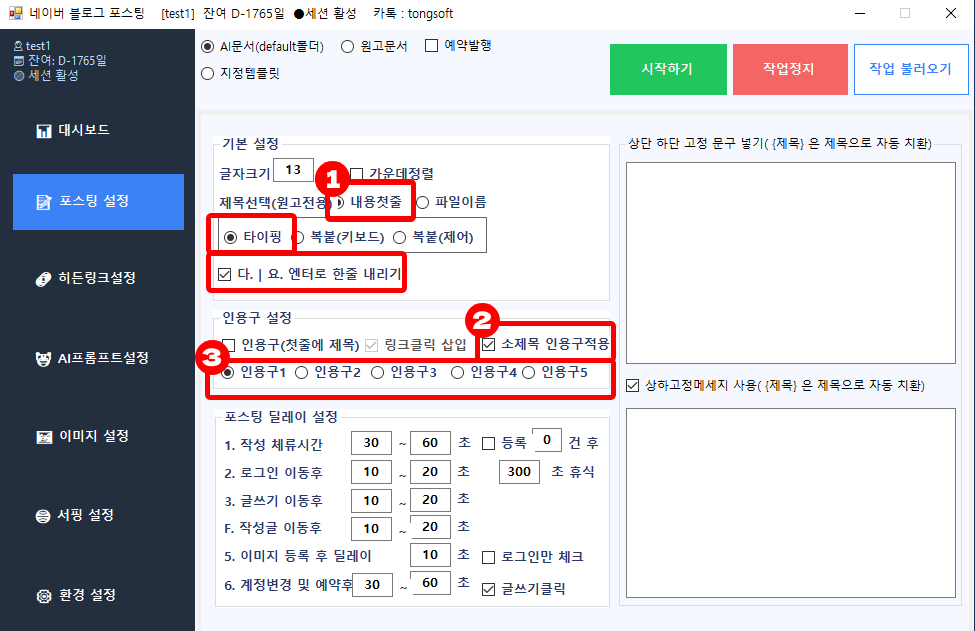
①제목 선택: '내용 첫 줄'로 지정합니다.
'타이핑', '다.요 엔터로 한 줄 내리기' 를 체크합니다.
②선택 항목: '소제목 인용구 적용'를 체크합니다.
③인용구 선택: 인용구1 ~ 인용구5 중에서 하나 선택해 주세요.
5. AI 프롬프트 설정
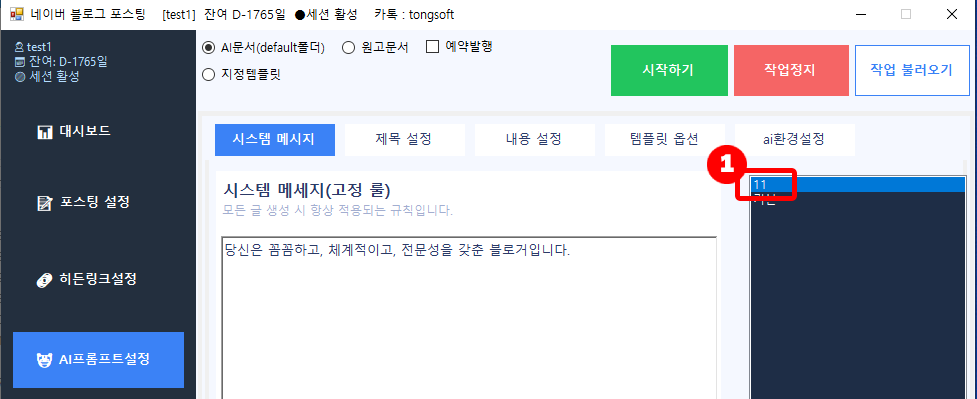
① 설정값을 '11'로 선택합니다.
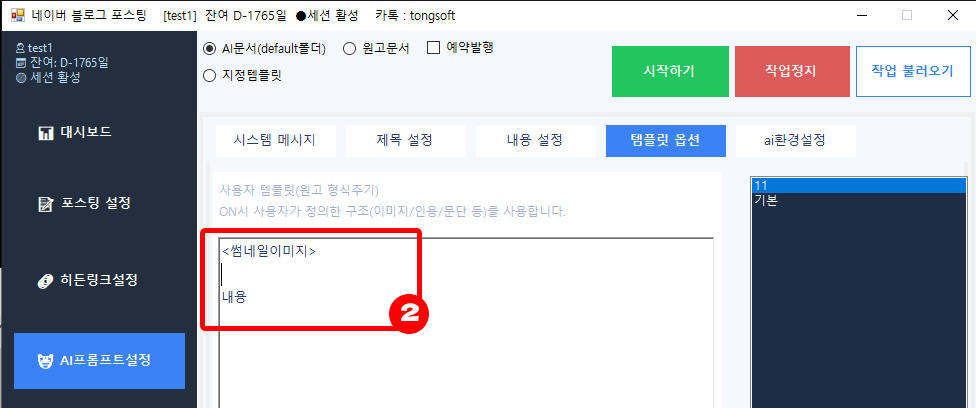
②템플릿 옵션: 가이드 이미지에 나와 있는 내용과 똑같이 입력해 주세요.
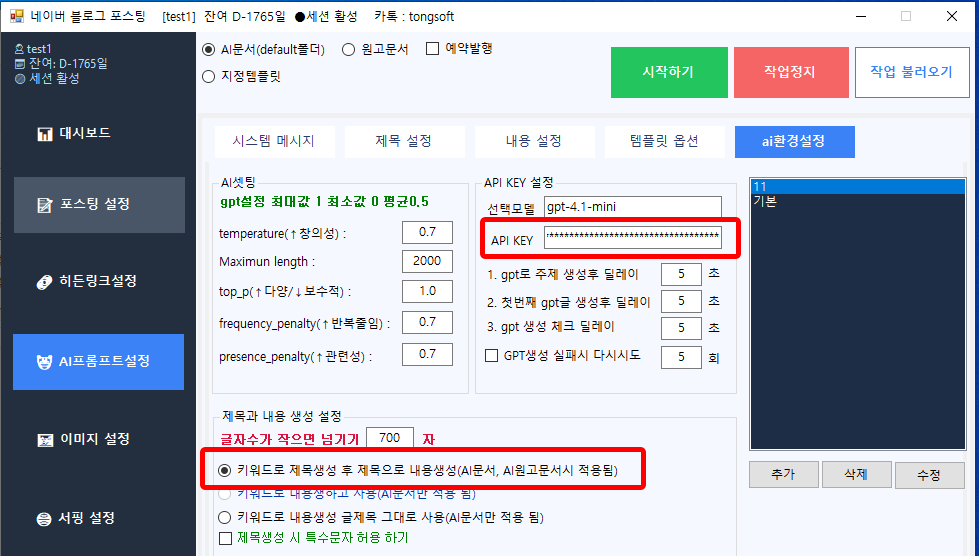
③[AI 환경설정]: 미리 발급받은 AI API KEY를 입력합니다.
※ 가이드 이미지와 동일하게 체크 해주세요.
6. 이미지 및 공통 기능 설정
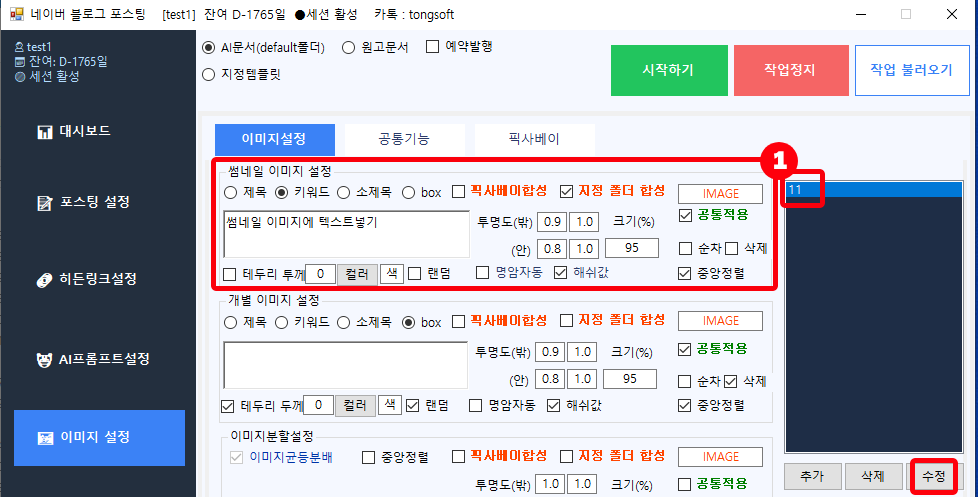
① 이미지 설정: 옵션을 [ 11 ]로 맞춘 뒤, 가이드 이미지와 동일하게 세팅하고 [수정] 버튼을 눌러 저장합니다.
- 썸네일 이미지 설정: 사용할 경우 [ 지정폴더합성 ] 체크 ( 사용 안할 경우 체크 해제 )
지정폴더 합성 : "IMAGE" 폴더에 있는 이미지와 "content\default\썸네일이미지" 폴더 안의 이미지와 합성됩니다.
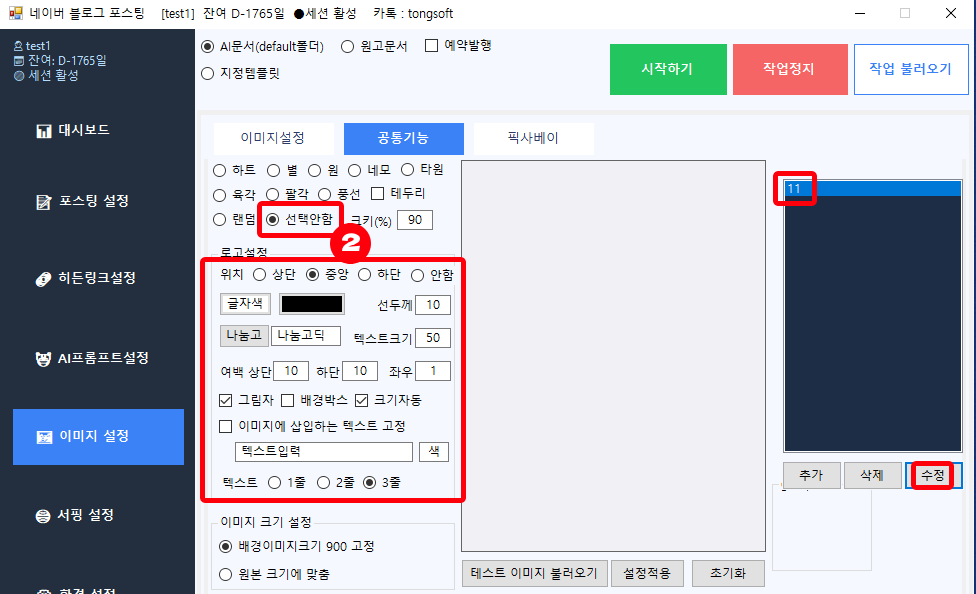
② 공통 기능: 역시 [11 ]로 맞춥니다. 글자색과 외곽선색, 폰트를 원하시는 스타일로 자유롭게 지정한 후, 나머지 항목은 가이드 이미지를 참고하여 설정하고 [수정]을 눌러 저장합니다.
7. 환경 설정
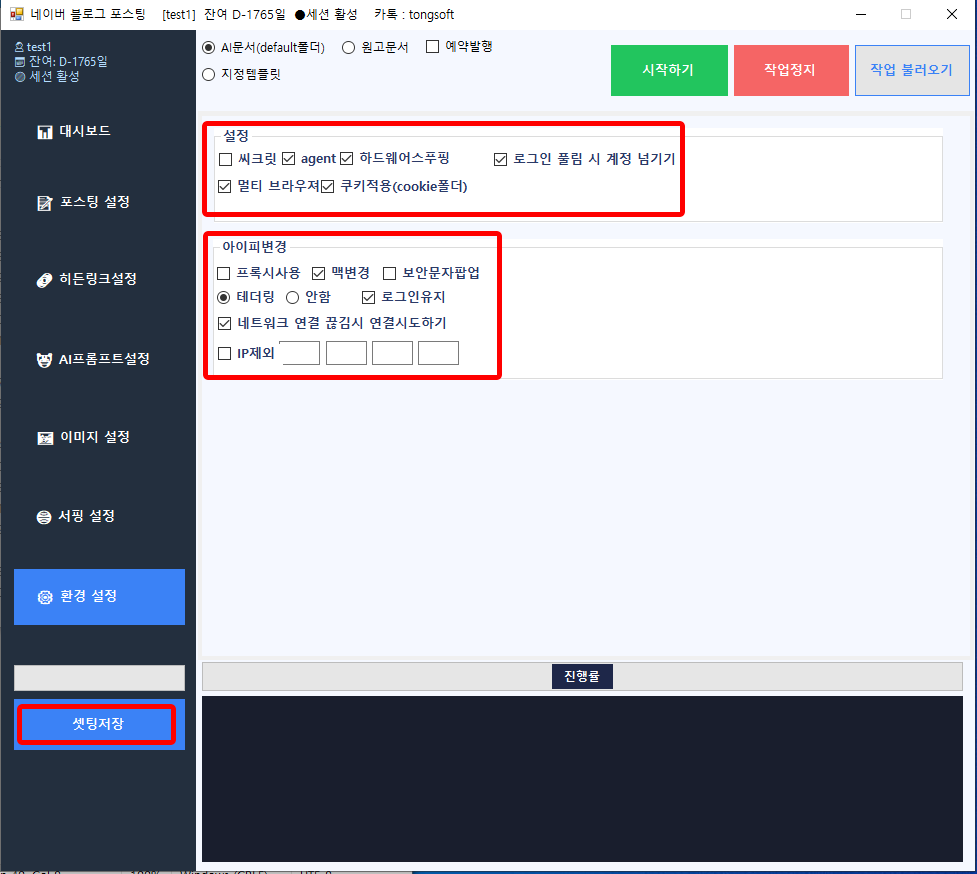
① 가이드 이미지와 똑같이 설정을 맞춘 후 [셋팅 저장] 버튼을 꼭 눌러주세요.
※ [셋팅저장]을 안하시면 입력 값이 초기화 됩니다.
② 아이피나 맥(MAC) 주소를 변경하지 않으신다면 '안 함'과 '로그인 유지만' 옵션만 선택하고, 나머지 항목은 모두 체크를 해제합니다.
8. 실행
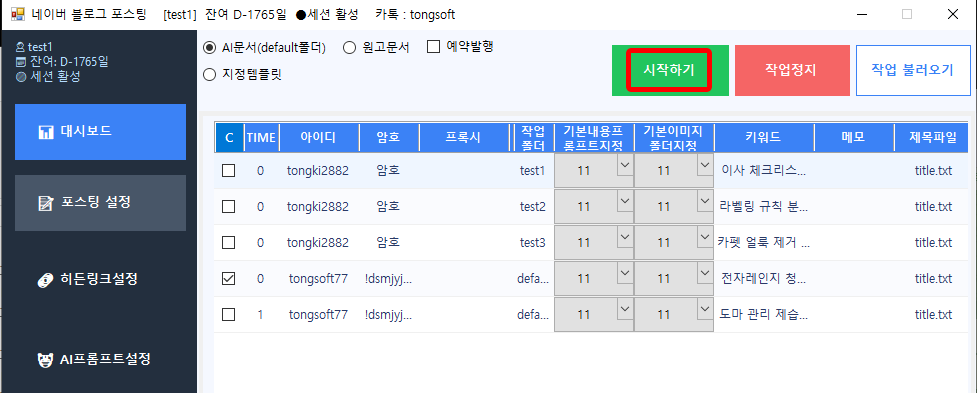
모든 설정이 올바르게 되었는지 확인하셨다면, [시작하기] 버튼을 클릭하여 자동 포스팅 작업을 실행합니다.
[실제 발행 예제 보기]
프로그램을 통해 작성된 실제 블로그 포스팅 형태는 아래 링크에서 확인하실 수 있습니다.
AI문서 - 육성용 예제: https://blog.naver.com/tongsoft77/224204411881
원고문서 -쇼핑커넥트 예제: https://blog.naver.com/tongsoft77/224204500473