안녕하세요, 마케팅 자동화의 모든 것 통마케팅입니다.
프로그램의 원활한 구동과 IP 관리를 위해서는 스마트폰과 PC를 연결하는 'USB 테더링' 설정이 필수적입니다. 과정이 복잡해 보일 수 있지만, 아래 가이드를 천천히 따라 하시면 누구나 쉽게 설정하실 수 있습니다.
STEP 1. PC와 스마트폰 연결하기
가장 먼저 스마트폰을 PC와 연결해야 합니다. 이때 데이터 전송이 불안정하면 연결이 자주 끊길 수 있으므로, 가급적 정품 USB 케이블을 사용하시는 것을 권장합니다.
STEP 2. 개발자 모드 활성화 (히든 메뉴 열기)
안드로이드 폰의 기본 설정에는 숨겨진 기능이 있습니다. 이를 활성화해야 테더링을 제대로 제어할 수 있습니다.
스마트폰의 [설정] 메뉴로 들어갑니다.
화면을 맨 아래로 내려 [휴대전화 정보]를 터치합니다
[소프트웨어 정보] 메뉴로 진입합니다.
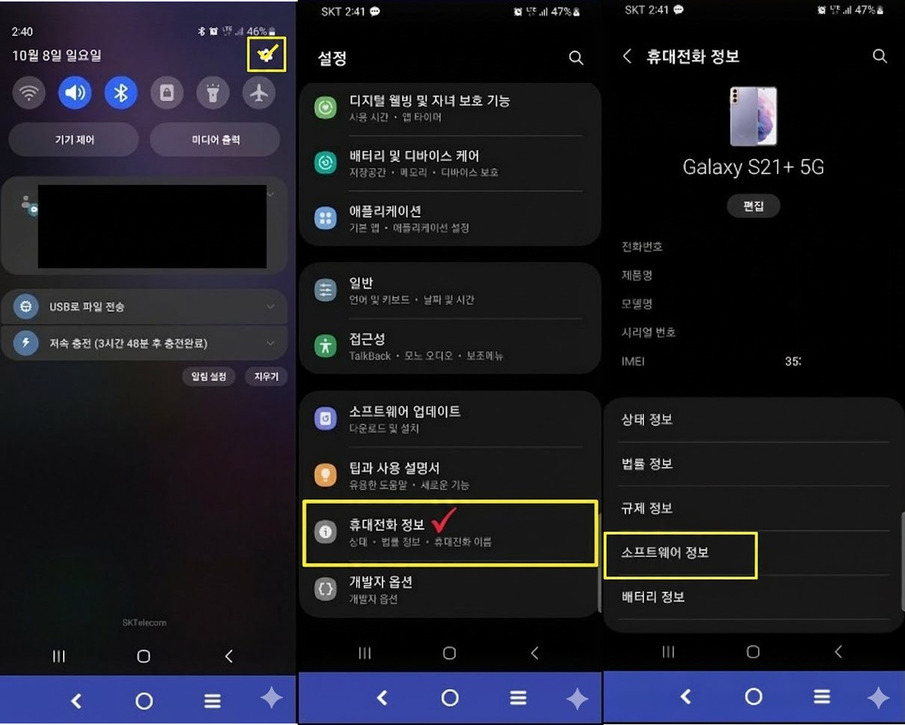
목록 중 [빌드번호]라는 항목을 찾아 손가락으로 빠르게 7번 연속 터치합니다.
"개발자 모드가 켜졌습니다"라는 알림 메시지가 뜨면 성공입니다.
STEP 3. USB 디버깅 허용하기
이제 활성화된 개발자 옵션에서 PC가 폰을 제어할 수 있도록 권한을 부여해야 합니다.
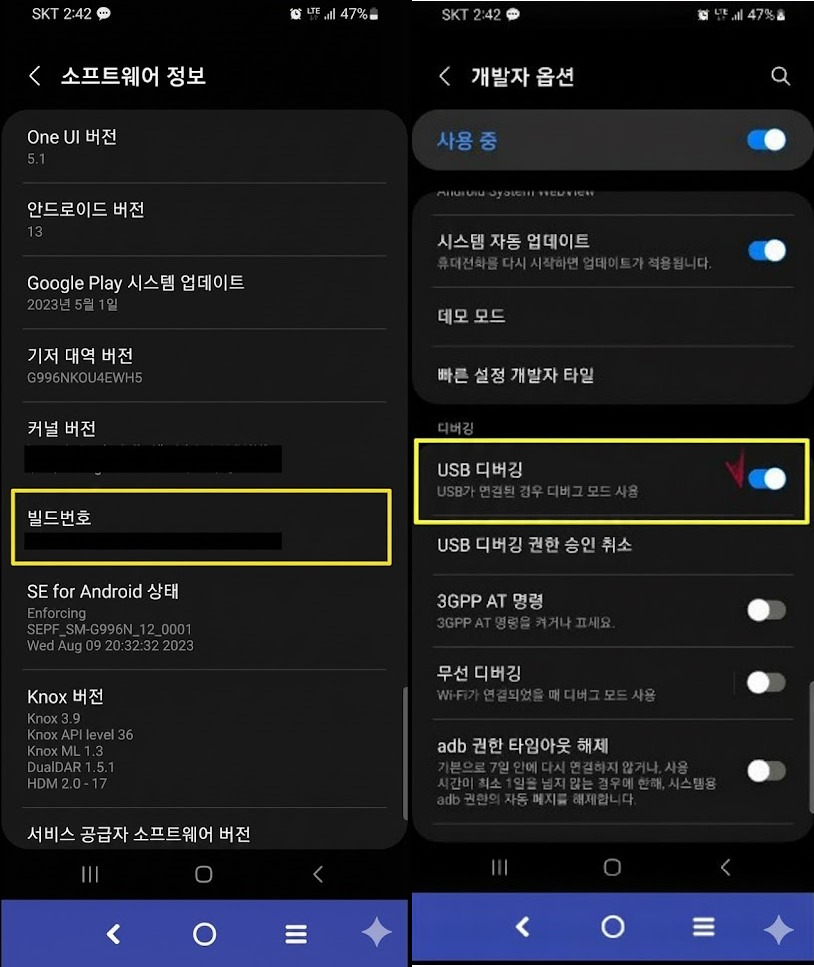
다시 [설정] 메인 화면으로 돌아오면, 맨 아래에 새로 생긴 [개발자 옵션] 메뉴가 보입니다. 터치해서 들어갑니다.
스크롤을 내려 [USB 디버깅] 항목을 찾아 스위치를 켜(활성화) 줍니다.
🚨 중요: 이때 'USB 디버깅을 허용하시겠습니까?'라는 팝업창이 뜹니다. 반드시 '이 컴퓨터에서 항상 허용'에 체크한 후 확인을 눌러주세요.

STEP 4. USB 테더링 연결하기
마지막으로 인터넷 연결을 공유하는 테더링 기능을 켭니다.
[설정] > [연결] 메뉴로 들어갑니다.
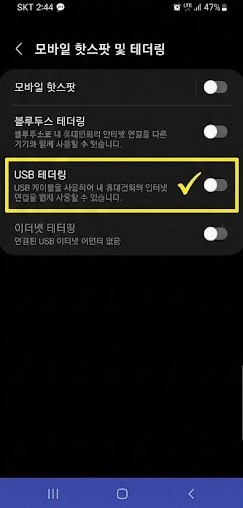
[모바일 핫스팟 및 테더링] 항목을 선택합니다.
[USB 테더링] 항목을 찾아 활성화해 줍니다. (케이블이 연결되어 있어야 활성화 가능합니다.)
연결 시 허용 여부를 묻는 팝업이 뜬다면, 이번에도 번거로움을 줄이기 위해 '항상 허용'을 선택해 주세요.
마지막 체크 포인트
설정을 모두 마치고 PC에서 프로그램을 처음 실행하거나 테더링을 연결할 때, 스마트폰 화면에 '연결 허용' 관련 팝업이 다시 한번 뜰 수 있습니다.
이때도 반드시 [항상 허용]을 체크해 주셔야 프로그램이 끊김 없이 정상적으로 작동합니다.
설정하시느라 고생 많으셨습니다! 이제 쾌적한 환경에서 마케팅 업무를 시작해 보세요.