안녕하세요, 통마케팅입니다.
마케팅 프로그램을 다운로드하고 실행하려는데, 갑자기 윈도우 보안 경고가 뜨면서 파일이 삭제되거나 실행이 차단되어 당황하신 적 있으신가요? 바이러스에 걸린 것은 아닌지 걱정되셨겠지만, 안심하셔도 됩니다. 이는 윈도우 보안 시스템의 과민 반응일 확률이 높습니다. 오늘은 왜 이런 현상이 발생하는지, 그리고 어떻게 해결해야 하는지 쉽고 빠르게 알려드리겠습니다.
❓ 왜 정상 파일을 바이러스라고 할까요?
결론부터 말씀드리면 오진 입니다. 개발사에서는 프로그램의 소스 코드를 보호하기 위해 '패킹(Packing) 또는 난독화'라는 기술을 적용하여 배포합니다. 그런데 악성 코드나 바이러스들도 자신의 정체를 숨기기 위해 이와 유사한 기술을 사용하곤 합니다. 이 때문에 윈도우 백신 프로그램이 "어? 이거 내부가 안 보이게 감싸져 있네? 바이러스 아니야?"라고 의심하여, 정상적인 파일임에도 불구하고 일단 차단하거나 삭제해 버리는 것입니다.
🛠️ 해결 방법: '검사 제외 폴더' 설정하기
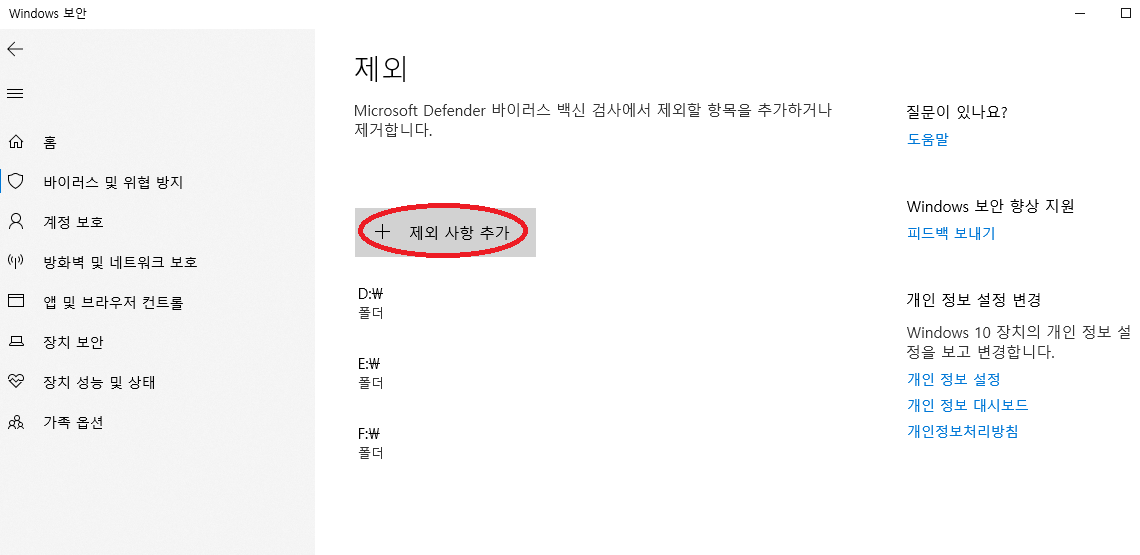
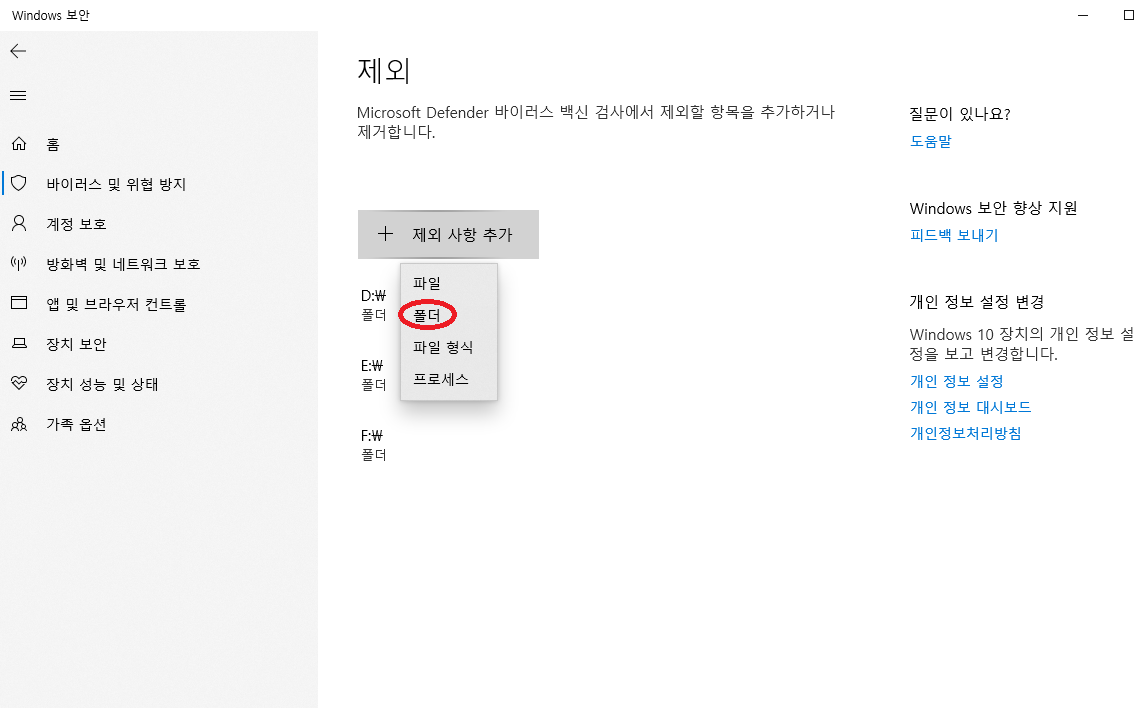
가장 확실한 해결책은 윈도우 보안(디펜더)에게 "이 폴더는 안전하니까 검사하지 마"라고 알려주는 것입니다. 이것을 '제외 폴더 설정'이라고 합니다.
🚨 주의사항 (먼저 읽어주세요!) 설정을 시작하기 전에 꼭 지켜주셔야 할 것이 있습니다.
압축을 먼저 풀지 마세요. 제외 설정이 안 된 상태에서 압축을 풀면 파일이 바로 삭제될 수 있습니다.
반드시 지정된(제외 설정한) 폴더 안에서만 압축을 풀고 실행해야 합니다.
📝 단계별 설정 가이드 (윈도우 10 기준)
아래 순서대로 천천히 따라 해 보세요.
STEP 1. 전용 폴더 만들기
먼저 바탕화면이나 편한 곳에 새 폴더를 하나 만들어주세요. 그리고 다운로드한 압축 파일을 이 폴더 안으로 이동시킵니다. (아직 압축은 풀지 마세요!)
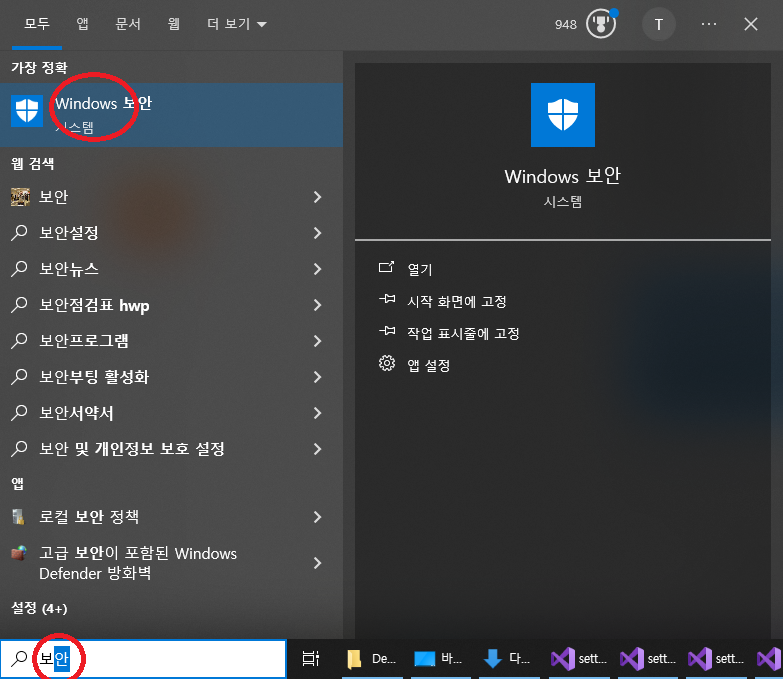
STEP 2. 윈도우 보안 메뉴 진입
키보드의 [윈도우 키]를 누른 후 '보안'이라고 검색하거나, 제어판에서 [Windows 보안]을 찾아 클릭합니다.
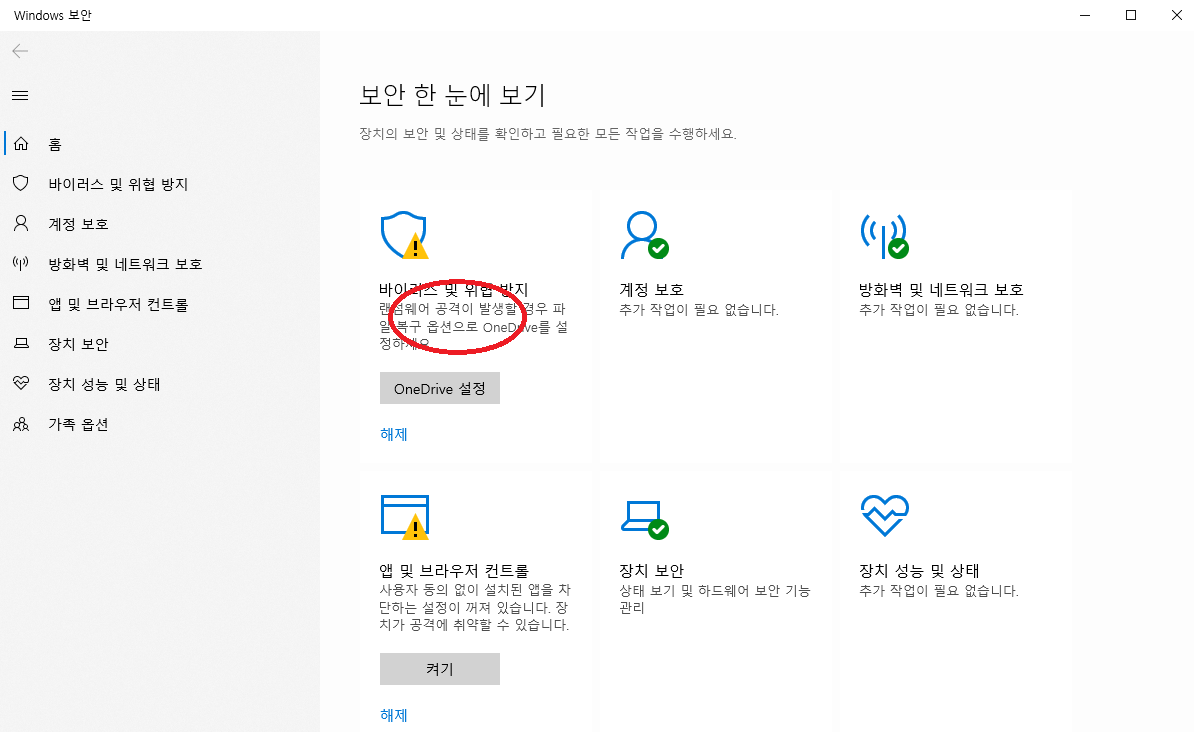
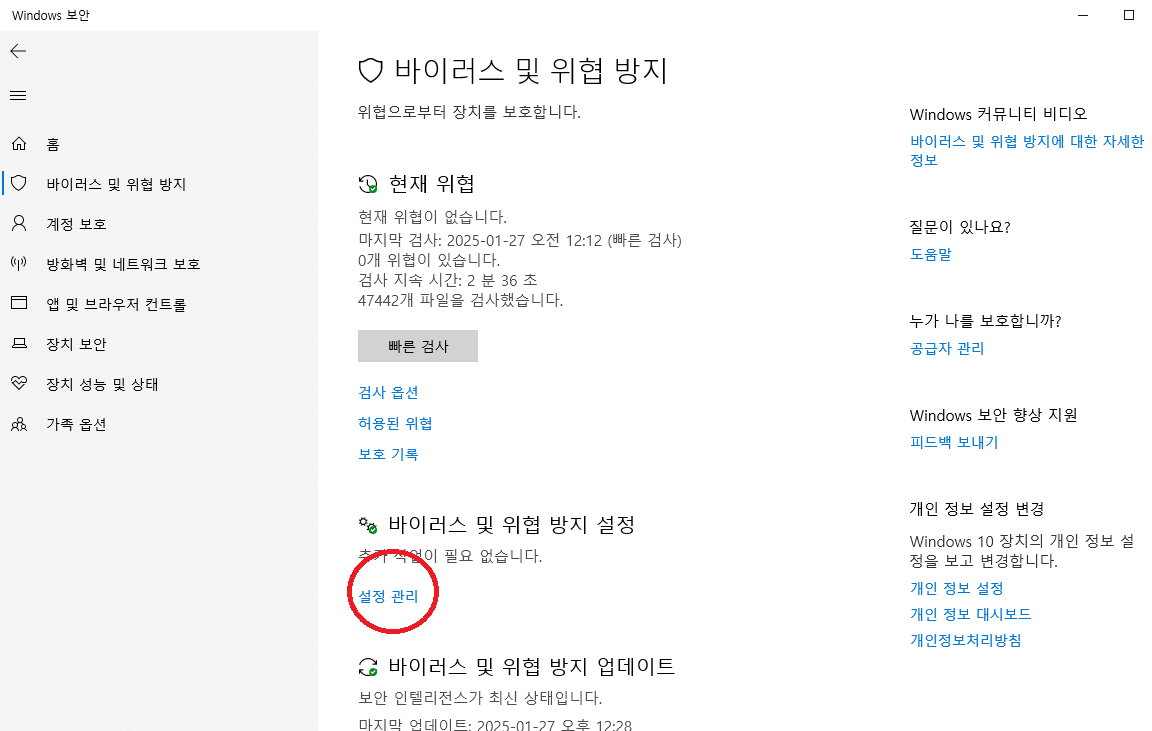
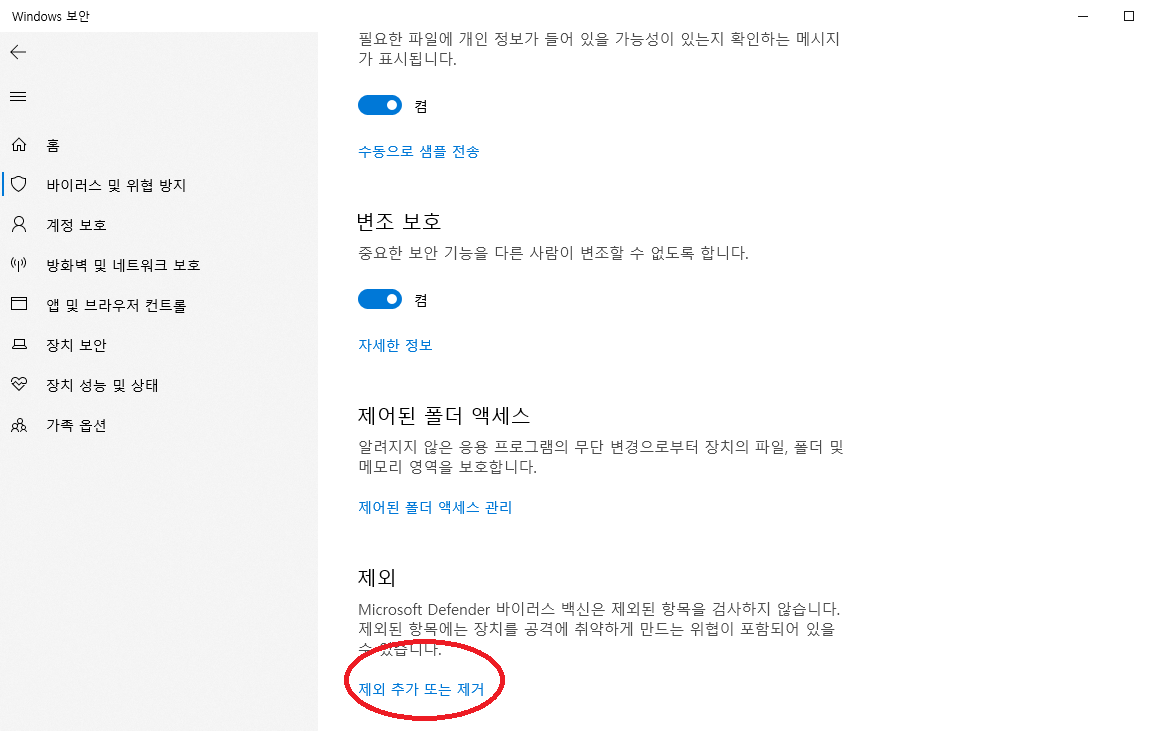
STEP 7. 압축 해제 및 실행
이제 설정이 완료되었습니다! 아까 만들어둔 폴더로 돌아가서 압축을 해제하고 프로그램을 실행하시면, 더 이상 보안 경고 없이 정상적으로 사용하실 수 있습니다.
이 과정을 거치면 윈도우가 해당 폴더 내의 파일은 간섭하지 않으므로 쾌적하게 프로그램을 이용하실 수 있습니다.